את המספר שלכם מחברים ל-Esek דרך חלון ההרשמה של Meta. אנחנו פותחים אותו, Meta מריצה אותו, ובסוף המספר חוזר אלינו.
ההדרכה שלמטה קצרה. רוב העמוד הזה הוא מה שבא אחריה, כי כמעט כל מה שמשתבש כאן משתבש בתוך החלון של Meta, ושם ההודעה שעל המסך כמעט אף פעם לא אומרת מה לעשות הלאה.
לפני שמתחילים
- אפשר מהטלפון או מהמחשב. באפליקציה של Esek באייפון ובאנדרואיד החלון של Meta נפתח בתוך האפליקציה. במחשב עבדו בדפדפן בכתובת esek.io; האפליקציה למחשב שולחת לשם.
- אל תשתמשו במספר שאיתו אתם מתחברים ל-Esek. חיבור מספר בלי אפליקציית WhatsApp Business מוציא אותו מ-WhatsApp, וקוד ההתחברות שלכם מגיע ב-WhatsApp.
- המספר באפליקציית WhatsApp Business? נשארים איתו. ממשיכים להשתמש באפליקציה בטלפון לצד Esek, ומחברים בסריקת קוד QR מהאפליקציה (גרסה 2.24.17 ומעלה). בחיבור מיובאים עד 6 חודשים של היסטוריית שיחות, אחרי שאתם מאשרים את השיתוף באפליקציה. ב-WhatsApp רגיל עברו קודם ל-WhatsApp Business: המעבר חינם ושומר את השיחות.
- הכינו את פרטי ההתחברות לפייסבוק של מי שהעסק רשום עליו ב-Meta. החלון הוא של Meta והוא מבקש חשבון פייסבוק.
אין לכם קו פנוי? אילו קווים מתאימים ואיפה קונים אחד.
ההדרכה
- היכנסו ל-Esek באפליקציה באייפון או באנדרואיד, או ב-esek.io בדפדפן. עברו אל לעלות לאוויר, או אל הגדרות ואז WhatsApp.
- לחצו לחבר WhatsApp. בטלפון החלון של Meta נפתח בתוך האפליקציה, ובמחשב הוא נפתח מעל העמוד.
- התחברו לפייסבוק. בחרו תיק עסקי, מה ש-Meta קוראת לו Business portfolio, או צרו אחד כשמוצע לכם.
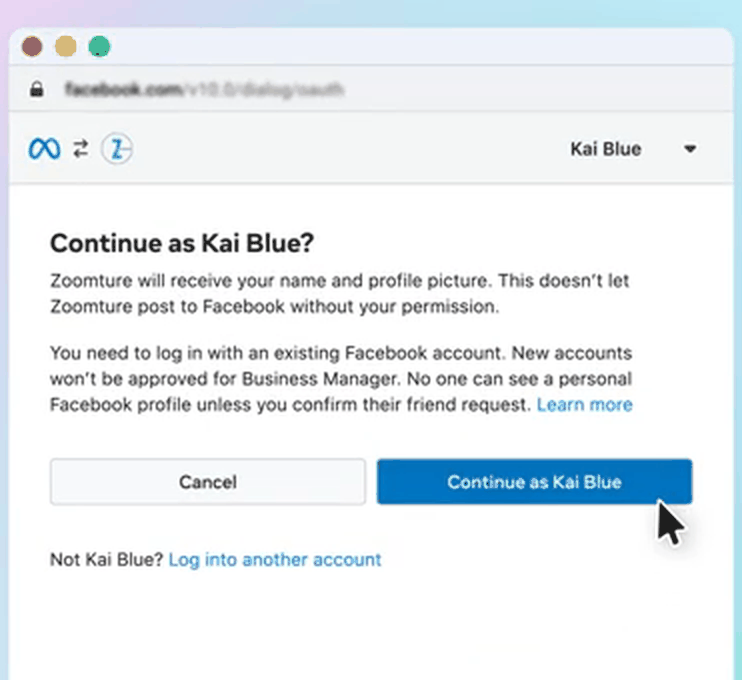
צעד 3. Meta שואלת עם איזה חשבון פייסבוק להמשיך. - בחרו את מספר הטלפון, או הוסיפו אותו. לקבלת הקוד בחרו Phone call, שיחה קולית, ולא Text message: ה-SMS של Meta למספרים ישראליים לרוב לא מגיע. ענו לשיחה והזינו את הקוד בן שש הספרות. המספר באפליקציית WhatsApp Business? בחרו במקום זה לחבר את האפליקציה הקיימת, סרקו את קוד ה-QR באפליקציה ואשרו את שיתוף היסטוריית השיחות.
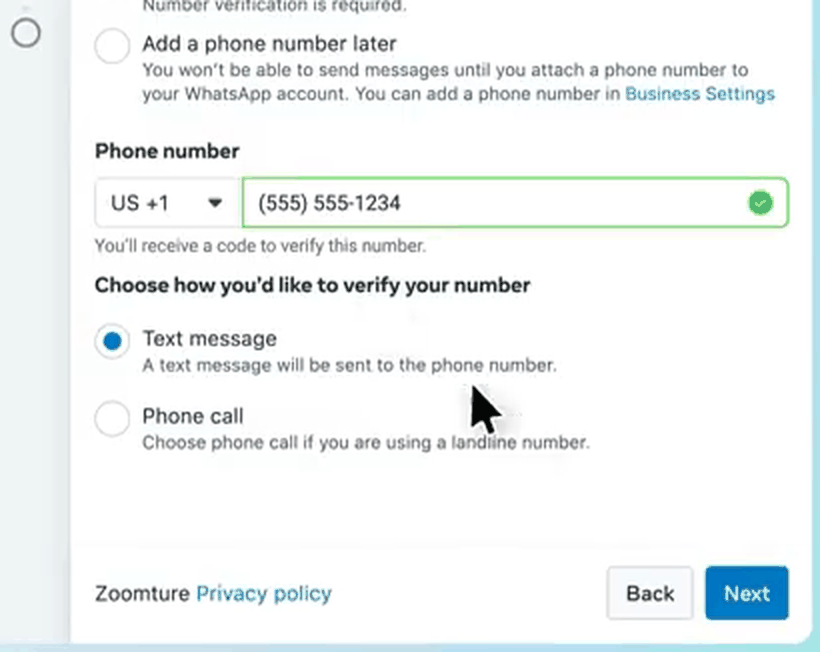
צעד 4. קודם המספר, אחר כך הודעת טקסט או שיחה. - במסך האחרון לחצו על Finish, כפתור הסיום. חכו שהחלון ייסגר לבד ושב-Esek יופיע שהמספר מחובר.
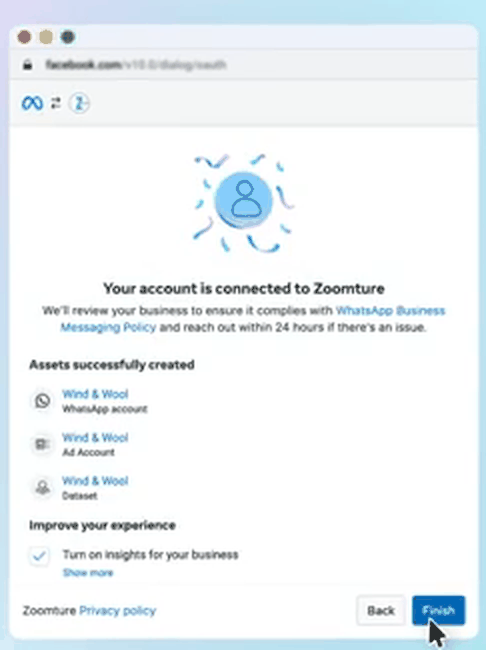
צעד 5. הכפתור Finish נמצא בתחתית המסך.
כשמשהו משתבש
חפשו את המשפט הקרוב ביותר למה שאתם רואים.
״אין כפתור חיבור באפליקציה״
יש. באפליקציה באייפון ובאנדרואיד הכפתור לחבר WhatsApp נמצא בלעלות לאוויר ובהגדרות תחת WhatsApp, והחלון של Meta נפתח בתוך האפליקציה. באפליקציה למחשב אותו כפתור שולח אתכם לדפדפן, כי שם החלון של Meta נפתח.
מה עושים. עדכנו את האפליקציה לגרסה האחרונה ונסו שוב. אם הכפתור עדיין לא מופיע, פתחו את esek.io בדפדפן, התחברו, וחברו שם.
״לחצתי על החיבור ולא קרה כלום״
החלון של Meta הוא חלון קופץ, והדפדפן שלכם חסם אותו. בדרך כלל מופיע סמל קטן בקצה שורת הכתובת ואין שום אזהרה אחרת.
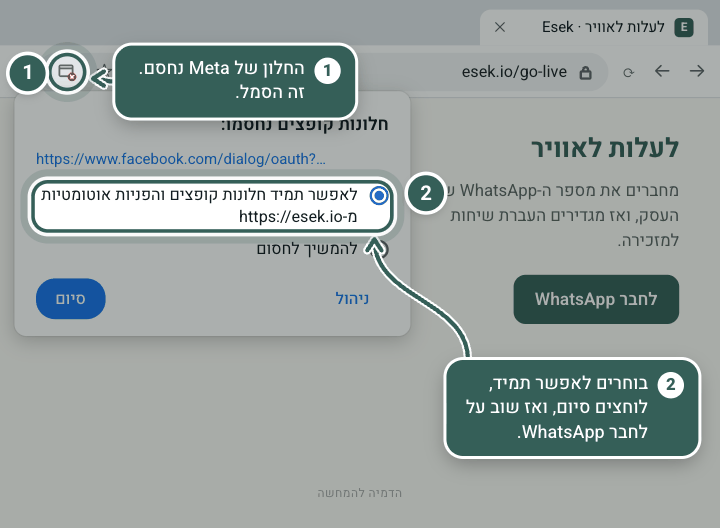
מה עושים. אפשרו חלונות קופצים עבור esek.io ולחצו שוב. אם זה לא עוזר, החשוד הבא הוא חוסם פרסומות או תוסף פרטיות. כבו אותו עבור esek.io, או נסו בחלון פרטי בלי תוספים.
״Meta אומרת שהמספר עדיין באפליקציית WhatsApp״
יש חשבון WhatsApp על המספר הזה, והמסלול שנבחר בחלון של Meta מיועד למספר בלי חשבון.
מה עושים. אל תמחקו את החשבון. אם זה WhatsApp רגיל, עברו קודם ל-WhatsApp Business: המעבר חינם ושומר את השיחות. אחר כך לחצו שוב לחבר WhatsApp, בחרו לחבר את אפליקציית WhatsApp Business הקיימת וסרקו את קוד ה-QR מהאפליקציה.
״Meta אומרת שהמספר כבר בשימוש בחשבון WhatsApp Business אחר״
המספר כבר יושב על חשבון WhatsApp Business איפשהו ב-Meta. סוכנות ישנה, ספק קודם, או ניסיון קודם שלכם.
מה עושים. פתחו את Meta Business Manager עם החשבון שמחזיק אותו, אתרו את חשבון ה-WhatsApp שהמספר יושב עליו, והסירו ממנו את המספר. אחר כך חברו שוב. אם אף אחד לא מצליח להיכנס לחשבון הזה, רק התמיכה של Meta יכולה לשחרר את המספר, ובדרך כלל מהר יותר לעבוד עם קו אחר.
״ב-Esek כתוב שהמספר כבר משויך לעסק אחר״
בעיה אחרת, ניסוח דומה. זו בעיה שלנו ולא של Meta. המספר סיים את הצד של Meta, וסביבת עבודה אחרת ב-Esek כבר מחזיקה אותו.
מה עושים. כמעט תמיד יש לכם סביבת עבודה שנייה ב-Esek, לרוב מהרשמה קודמת עם אימייל או טלפון אחרים. התחברו אליה והשתמשו בה, או כתבו לנו ואנחנו נעביר את המספר.
״Meta מבקשת תיק עסקי ואין לי אחד״
רגיל. תיק עסקי, Business portfolio בלשון Meta, הוא המכל שבו Meta מחזיקה עסק. רוב בעלי העסקים מעולם לא יצרו אחד.
מה עושים. צרו אחד בתוך החלון. השתמשו בשם החברה הרשום ובכתובת אימייל עסקית. הוא לא חייב להתאים לשום דבר שכבר יש לכם בפייסבוק. תיק אחד מספיק, אז אל תיצרו עוד אחד בניסיון הבא.
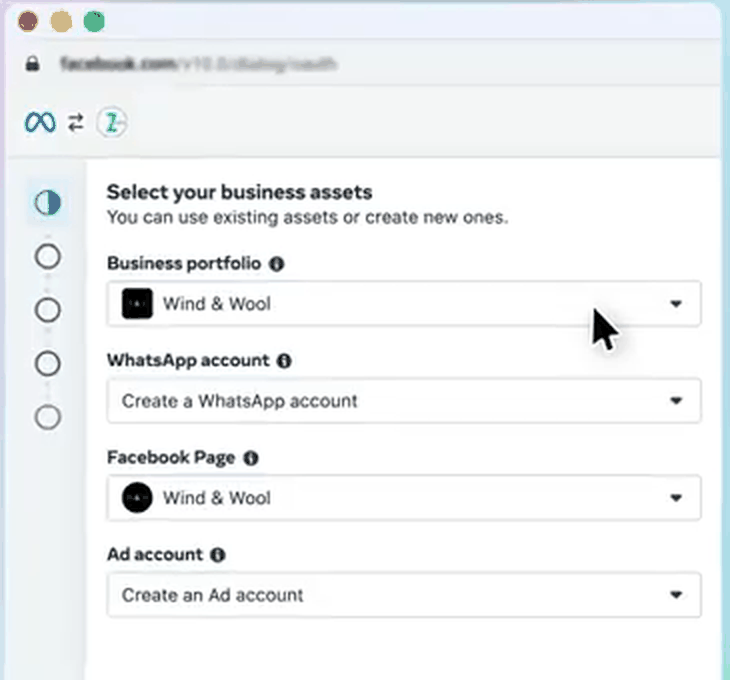
״התיק שאני רוצה מופיע באפור ואי אפשר לבחור בו״
Meta מאפירה תיקים בבורר הזה ולא נותנת סיבה על המסך.
מה עושים. בחרו תיק אחר, או צרו חדש, והמשיכו. אחר כך ספרו לנו איזה תיק הופיע באפור. המקרה הזה דורש הקמה ידנית מהצד שלנו, ואין שום דבר שאפשר לעשות לגביו בתוך החלון.
״נראה לי שבחרתי את התיק הלא נכון״
זה מתגלה בסוף, לא תוך כדי. או שהמספר שחוזר הוא לא זה שהתכוונתם אליו, או שהחיבור נדחה ב-Esek.
מה עושים. לחצו על החיבור שוב ובחרו את התיק שמחזיק את המספר. שום דבר לא הולך לאיבוד בהרצה שנייה, וחיבור לא תואם נדחה ב-Esek במקום להפנות בשקט את סביבת העבודה שלכם למספר הלא נכון.
״Meta מבקשת קוד PIN בן שש ספרות שמעולם לא הגדרתי״
זה אימות דו-שלבי, two-step verification, על המספר. אנחנו מגדירים ושומרים את ה-PIN הזה עבור המספרים שאנחנו רושמים, ולכן אתם אף פעם לא נדרשים להמציא אחד. Meta מבקשת אותו רק כשעל המספר כבר הופעל אימות דו-שלבי בהקמה קודמת, והיא לא תקבל PIN אחר.
מה עושים. כבו את האימות הדו-שלבי למספר הזה ב-WhatsApp Manager של Meta, ואז חברו שוב. אם אתם לא מצליחים להיכנס לחשבון שמחזיק אותו, כתבו לנו את המספר לפני ניסיון נוסף: קודי PIN שגויים חוזרים נועלים את המספר לזמן מה.
״Meta מבקשת ממני לאמת את העסק״
אימות עסק, Business verification, הוא בקשה של Meta למסמכים על החברה. זה תהליך נפרד והוא לא חלק מחיבור מספר.
מה עושים. דלגו עליו וסיימו את החיבור. אפשר לחזור אליו אחר כך. הוא מרחיב לכמה אנשים מותר לכם לשלוח הודעות ופותח עוד מוצרים של Meta, אז כדאי לעשות אותו בהמשך. דברו איתנו לפני שאתם מגישים משהו: הפרטים חייבים להתאים בדיוק לרישום החברה, והגשה שנדחתה לוקחת הרבה זמן לתקן.
״Meta אמרה שסיימה, אבל ב-Esek כתוב שאין חיבור״
התהליך הסתיים במסך האחרון בלי שהמספר נרשם. הסיבה הרגילה היא יציאה מהמסך הזה דרך כפתור אמצעי התשלום במקום דרך Finish.
מה עושים. לחצו על החיבור שוב ולכו עד Finish. שום דבר לא הולך לאיבוד, שום דבר לא מחויב פעמיים, והחשבון ש-Meta כבר יצרה משמש שוב.
״החלון של Meta פשוט תקוע״
הוא הפסיק לדבר איתנו. הוא לא ייסגר לבד והוא לא יסיים.
מה עושים. סגרו את החלון של Meta ולחצו על החיבור שוב. אם המספר עצמו נוצר רק לפני כמה דקות, חכו קודם כמה דקות. Meta צריכה זמן כדי לפרסם מספר חדש בכל המערכות שלה, והחיבור בתוך החלון נכשל מסיבה שנפתרת מעצמה.
״חיברתי את המספר שאיתו אני מתחבר לחשבון״
המספר הזה כבר לא באפליקציית WhatsApp הרגילה, ולכן לקוד ההתחברות שלכם ל-Esek אין לאן להגיע. אתם נשארים מחוברים במכשיר הזה, אז היום שום דבר לא נשבר. הבעיה היא ההתנתקות הבאה.
מה עושים. עשו את זה עכשיו, כל עוד אתם מחוברים. בחשבון שלכם העבירו את ההתחברות למספר אחר שעדיין פעיל אצלכם באפליקציית WhatsApp הרגילה. אם אין לכם מספר כזה, הוסיפו לחשבון שלכם את כתובת האימייל של חשבון Google או Apple שלכם, והתחברו בפעם הבאה עם החשבון הזה. הכתובת לבדה אינה דרך כניסה, וכתובת אחרת פותחת חשבון חדש וריק.
אחרי שהמספר מחובר
- חיברתם דרך אפליקציית WhatsApp Business? ממשיכים להשתמש בה. תשובות שאתם שולחים מהטלפון מופיעות ב-Esek, וה-AI ממתין רגע ואז ממשיך.
- שיחות קבוצתיות לא מסונכרנות. פתחו את אפליקציית WhatsApp Business בטלפון לפחות פעם בשבועיים, אחרת WhatsApp מנתקת את החיבור.
- חיברתם בלי האפליקציה? המספר כבר לא עובד באפליקציית WhatsApp.
- הודעות של לקוחות למספר הזה מגיעות ל-Esek.
- שיחות טלפון הן עניין נפרד. אם אתם רוצים שגם שיחות שלא נענו ייענו, הגדירו העברת שיחות: מדריך ההעברה בשלושה צעדים.
עדיין תקועים? כתבו לנו ב-WhatsApp מכל עמוד ב-esek.io, או במייל info@esek.io. שלחו את המספר ותמונה של מה שמופיע על המסך.
לצוות ההקמה
לאסוף לפני שפותחים את החלון:
- המספר שאותו מחברים, והאם הוא ב-WhatsApp רגיל או באפליקציית WhatsApp Business (גרסה 2.24.17 ומעלה).
- המספר שאיתו בעל העסק מתחבר ל-Esek. לוודא שאלה לא אותם מספרים.
- מי מחזיק את פרטי ההתחברות לפייסבוק של העסק, והאם האדם הזה נמצא בשיחה.
- האם המספר היה אי פעם על חשבון WhatsApp Business.
להריץ בדפדפן עם חלונות קופצים מותרים ובלי תוספים. לשים לב למסך האחרון וללחוץ Finish בעצמכם.
להסלים אלינו במקום לנסות שוב:
- תיק עסקי שמופיע באפור בבורר.
- בקשת PIN על מספר שאף אחד לא יכול לשחרר.
- מספר ש-Meta מדווחת שמוחזק בחשבון שבעל העסק לא מצליח להגיע אליו.
- שתי הרצות שנכשלו עם אותה הודעה. השלישית תיכשל באותו אופן.